
今回のアップデートで何が変わったの?
今回のアップデート、主なポイントは3つあるみたいだよ。
iPhone 17 Proへの対応がバッチリに!
『iOS システム修復』とか『ロック画面パスコード解除』機能で、iPhone 17 Proの機種認識がうまくいかないことがあったみたいなんだけど、それがちゃんと修正されて、対応精度が上がったんだって。新しいiPhoneを使ってる人もこれで安心だね。
ポップアップ表示がもっと見やすく!
ソフトを使ってる時に出てくるポップアップの表示内容とかタイミングが見直されて、操作がもっとしやすくなったみたい。これって地味に嬉しい改善だよね。
LINEやWhatsAppの復元精度がグンとアップ!
これが一番大きいかも!LINEのメッセージとか添付ファイル、WhatsAppみたいなアプリデータの解析とスキャン処理が最適化されたことで、復元できるデータの認識精度と復元時の安定性がさらに向上したんだって。大切なトーク履歴が消えちゃった時でも、もっと頼りになるね。
PhoneRescue for iOSってどんなソフト?
『PhoneRescue for iOS』は、iPhoneのデータ復元に特化した専門ソフトなんだ。もしLINEのメッセージを間違って削除しちゃったり、iPhoneからトーク履歴が消えちゃったりしても、このソフトがあれば復元できる可能性があるんだって。
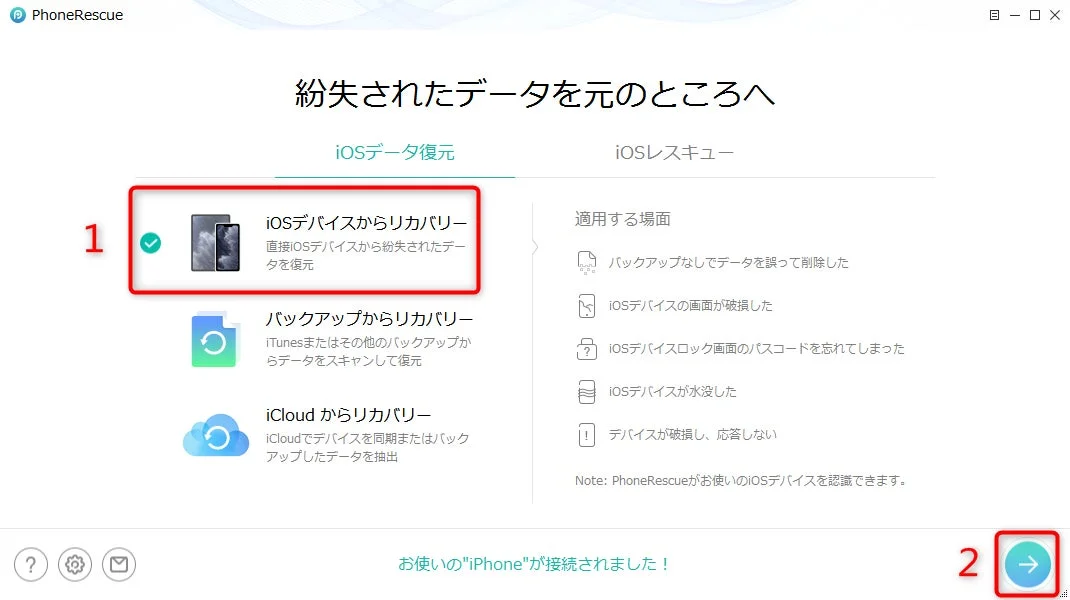
復元モードも3つあって、iPhone本体から直接スキャンするだけじゃなくて、iTunesやiCloudのバックアップからデータをスキャンすることもできるんだ。しかも、復元する前に内容をプレビューできるから、必要なLINEメッセージだけを選んで復元できるのがすごく便利だよね。バックアップがなくても、iPhoneを直接スキャンして削除されたデータを見つけられる可能性があるのはすごいよね!
公式サイトはこちらだよ → PhoneRescue for iOS公式サイト
PhoneRescue for iOSのすごいところ
このソフトのポイントをまとめてみたよ!
-
3つの復元モード: iPhone本体、iTunesバックアップ、iCloudバックアップから復元できるんだ。
-
プレビュー&選択復元: 復元する前に内容を確認して、必要なデータだけを選んで復元できるんだよ。
-
バックアップなしでもOK: 事前にバックアップがなくても、iPhoneを直接スキャンしてデータを検出できる可能性があるんだ。
-
いろんなデータに対応: LINEだけじゃなくて、写真、動画、連絡先、SMS、通話履歴、メモなんかも復元できるみたいだよ。
- 写真の復元についてもっと知りたい人はここを見てみてね → iPhoneから完全に削除した写真を復元する方法
-
簡単操作で安心: シンプルな画面だから、初めて使う人でも使いやすくて、データを上書きせずに復元できるんだって。
-
iOSのトラブルもサポート: 一部のiOSの不具合を直す機能も付いてるから、データ救出だけじゃなくて、iPhoneの困った時にも役立つかも。
LINEメッセージの復元方法をチェック!
実際にLINEメッセージを復元する手順も簡単そうだよ。
Step 1:まず、パソコンに『PhoneRescue for iOS』をインストールして起動するんだ。
PhoneRescue for iOS公式サイト
Step 2:USBケーブルでiPhoneをパソコンに繋いで、『iOSデバイスからリカバリー』を選ぶよ。

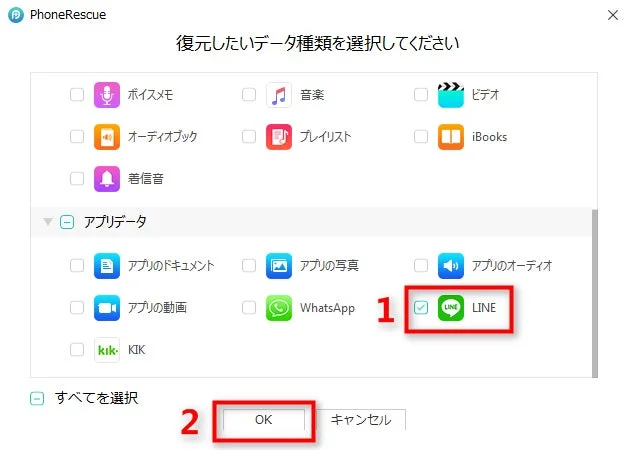
Step 3:復元したいデータの一覧から『LINE』を選んで、『次へ』をクリックするんだ。
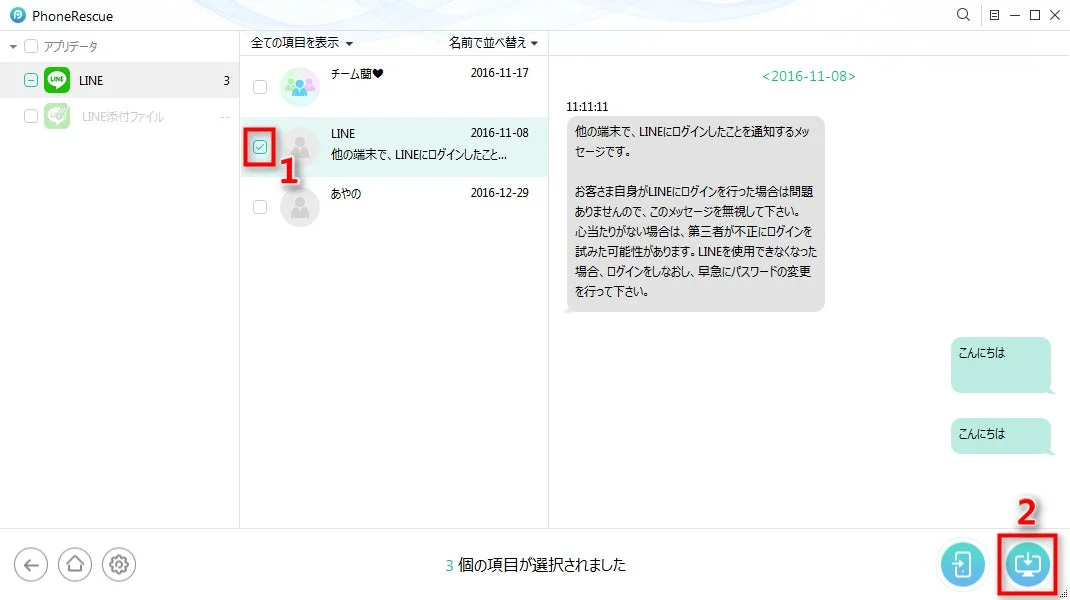
Step 4:ソフトがiPhoneの中をスキャンして、削除されたLINEメッセージを見つけてくれるよ。復元できるトークが表示されるから、内容を確認して、必要なメッセージだけを選んで『デバイスへ復元』か『パソコンへ復元』をクリックすればOK。
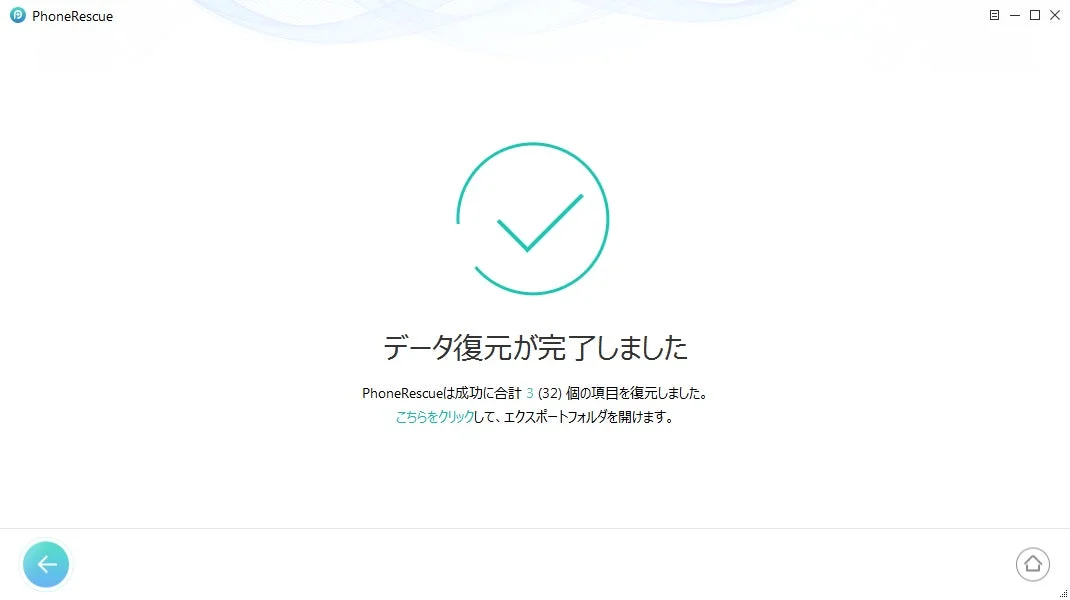
Step 5:復元が完了したら、iPhoneのLINEトーク履歴が元に戻るんだって。
関連情報も見てみてね!
他にもこんな記事があるみたいだから、もし興味があったら読んでみてね!
最後に
iPhoneのデータ復元で困った時は、『PhoneRescue for iOS』がきっと力になってくれると思うよ!詳しい情報は公式サイトでチェックしてみてね。


コメント