
「Linuxを使ってみたいけど、パソコンをLinuxに変えるのは怖い…」
安心してください。今のパソコンを壊すことなく、無料でLinuxを試す方法はたくさんあります。この記事では、初心者でもすぐに始められる5つの方法を、難易度順にわかりやすく紹介します。
方法① WSL2(Windows Subsystem for Linux)【難易度:★☆☆】
おすすめ度:◎ Windowsユーザーに最もおすすめ!
WSL2とは、Windows上でLinuxをそのまま動かせる仕組みです。Windowsを使いながらLinuxのコマンドライン環境を利用できます。パソコンの設定を大きく変える必要がなく、初心者に最も向いている方法です。
WSL2のメリット
- Windowsと共存できる(今の環境を壊さない)
- インストールが簡単(コマンド1行で完了)
- WindowsのファイルにLinuxからアクセスできる
- VSCodeなどのエディタと連携しやすい
インストール手順(おさらい)
- PowerShellを管理者として実行
wsl --installと入力してEnter- PCを再起動して完了
詳しい手順は前回の記事「Linuxって何?Windowsと何が違うの?」で解説しています。
WSL2のデメリット
- GUIアプリの操作は制限がある(基本はコマンドライン)
- Windows 10バージョン2004以降が必要
方法② VirtualBox(仮想マシン)【難易度:★★☆】
おすすめ度:○ デスクトップ環境ごと試したい人に
VirtualBoxは、パソコンの中に「仮想のパソコン」を作れる無料ソフトです。その仮想パソコン上でLinuxを動かすため、今のWindowsやmacOSに影響を与えません。
コマンドラインだけでなく、Ubuntuのデスクトップ画面(GUI)もそのまま体験できます。「Linuxの画面を見てみたい」という方に向いています。
VirtualBoxのメリット
- GUIデスクトップ環境ごと体験できる
- WindowsでもMacでも使える
- スナップショット機能で環境をまるごと保存・復元できる
- 完全に独立した環境なのでリスクがほぼゼロ
VirtualBoxのデメリット
- パソコンのスペックが必要(メモリ8GB以上推奨)
- 動作が少し重い
- インストールに30分〜1時間程度かかる
VirtualBoxは公式サイトから無料でダウンロードできます。
方法③ ライブUSB(USBから起動)【難易度:★★☆】
おすすめ度:○ 実機でLinuxを体感したい人に
ライブUSBとは、USBメモリにLinuxを入れて、そのUSBから直接パソコンを起動する方法です。ハードディスクには何もインストールしないので、USBを抜けば元のWindowsに戻ります。
ライブUSBのメリット
- 実際のパソコンのハードウェアでLinuxを体験できる
- 古いパソコンの再活用にも使える
- インストールせずに試せる
ライブUSBのデメリット
- USBメモリが必要(8GB以上)
- 作成ツール(Rufusなど)の使い方を覚える必要がある
- 起動が遅い場合がある
- データはUSBを抜くと消える(保存できない)
作成手順の概要
- Ubuntu公式サイトからISOファイルをダウンロード
- Rufus(Windows用の無料ツール)をダウンロード
- RufusでUSBにISOを書き込む
- BIOSでUSB起動を優先に設定してPCを再起動
方法④ クラウドのVPS(仮想サーバー)【難易度:★★★】
おすすめ度:△ 本番環境に近い学習をしたい人に
VPS(Virtual Private Server)とは、インターネット上に自分専用のサーバーを借りるサービスです。クラウド上のLinuxサーバーにSSHで接続して操作します。
以下のサービスは無料枠や低価格プランで始められます:
- AWS EC2:12ヶ月間の無料枠あり(t2.microインスタンス)
- Google Cloud:$300分の無料クレジットあり
- Oracle Cloud:Always Free(永久無料)のインスタンスあり
- さくらのVPS:月額数百円〜の国内サービス
VPSのメリット
- 本番に近い環境でLinuxを学べる
- SSHの練習ができる(実務直結)
- 自分のパソコンのスペックに関係ない
VPSのデメリット
- クレジットカードの登録が必要な場合がある
- 初期設定がやや難しい
- 無料枠を超えると課金される可能性がある
Linuxの基礎を覚えた後のステップアップとして最適です。最初はWSL2で学んで、慣れたらVPSに挑戦する流れがおすすめです。
方法⑤ ブラウザ上のLinux体験サービス【難易度:★☆☆】
おすすめ度:△ とにかく今すぐ触ってみたい人に
インストール不要で、ブラウザ上でLinuxのコマンドを試せるサービスがあります。
- JSLinux(https://bellard.org/jslinux/):ブラウザ上でLinuxが動く
- Linux Survival(https://linuxsurvival.com/):コマンドの練習に特化したサイト
- OverTheWire(https://overthewire.org/):ゲーム感覚でLinuxコマンドを学べる
このサービスのメリット
- インストール不要・今すぐ試せる
- 環境構築の手間がゼロ
このサービスのデメリット
- 本格的な学習には向かない
- できることが限られる
「コマンドを打つ感覚だけを先に知りたい」という方の入口として使うのがベストです。
5つの方法を比較してみよう
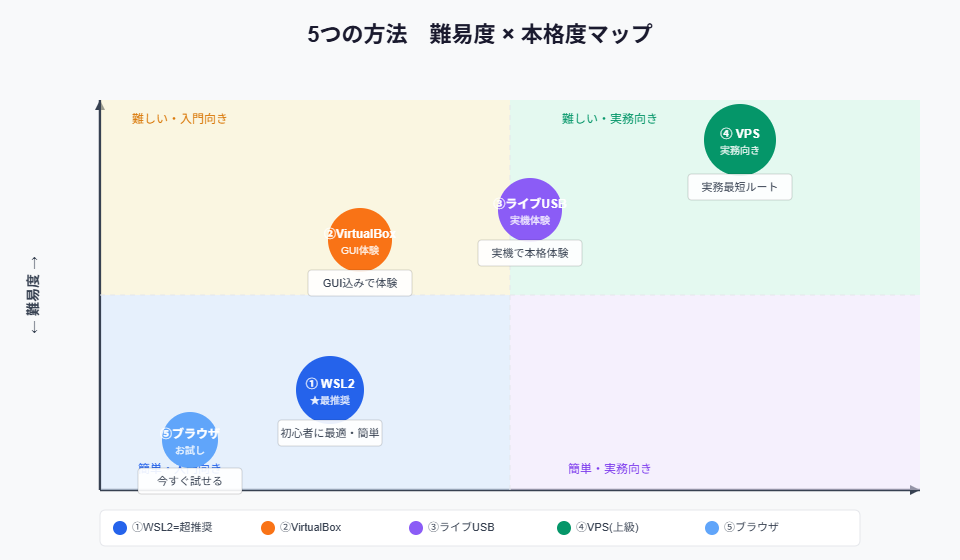
| 方法 | 難易度 | 費用 | GUI | おすすめの人 |
|---|---|---|---|---|
| ① WSL2 | ★☆☆ | 無料 | △ | Windowsユーザー・初心者 |
| ② VirtualBox | ★★☆ | 無料 | ◎ | デスクトップも試したい人 |
| ③ ライブUSB | ★★☆ | 無料 | ◎ | 実機で体験したい人 |
| ④ VPS | ★★★ | 無料〜有料 | × | 本番環境を学びたい人 |
| ⑤ ブラウザ | ★☆☆ | 無料 | × | 今すぐちょっと触りたい人 |
まとめ:迷ったらWSL2からスタートしよう
- Linuxを試す方法は5つあり、どれも無料または低コストで始められる
- WindowsユーザーにはWSL2が最もおすすめ(インストール簡単・リスクなし)
- デスクトップ環境も体験したいならVirtualBoxが向いている
- 本格的に学びたくなったらVPSにステップアップしよう
次のステップ → 「WSL2のインストールと初期設定【Windows完全対応】」で、実際に手を動かしてLinux環境を構築してみましょう!
▶ 関連記事:WSL2のインストールと初期設定【Windows完全対応】
▶ 関連記事:UbuntuとCentOSどっちを選ぶべき?初心者向け比較
▶ 関連記事:ターミナルの使い方と基本コマンド20選【Linux入門】
▶ 関連記事:Linuxのファイルシステム構造を理解する【ディレクトリ完全解説】
📋 Linux入門チートシート完全版で全コマンドを一気に復習できます。


コメント