
「ソフトウェアをインストールしたいけど、apt update と apt upgrade ってどう違うの?」
この記事では、Ubuntu / Debian系Linuxのパッケージ管理コマンド apt を完全解説します。インストール・更新・削除の操作から、リポジトリの仕組みまでわかりやすく説明します。
aptとは? パッケージ管理の基本
apt(Advanced Package Tool)は、Ubuntu / Debian系Linuxでソフトウェアを管理するためのコマンドです。インターネット上の「リポジトリ(パッケージの倉庫)」からソフトウェアをダウンロード・インストール・更新・削除できます。
Windowsの「Microsoft Store」やmacOSの「Homebrew」に相当する仕組みです。apt は内部的に dpkg(低レベルのパッケージ管理ツール)を使っており、依存関係の解決を自動で行います。
なお apt は apt-get の使いやすい版です。日常的な操作は apt、シェルスクリプトでは後方互換性のある apt-get を使うのが慣例です。
update と upgrade の違い(最重要)
最も混乱しやすい点がここです。update はリストの更新、upgrade は実際のインストールです。
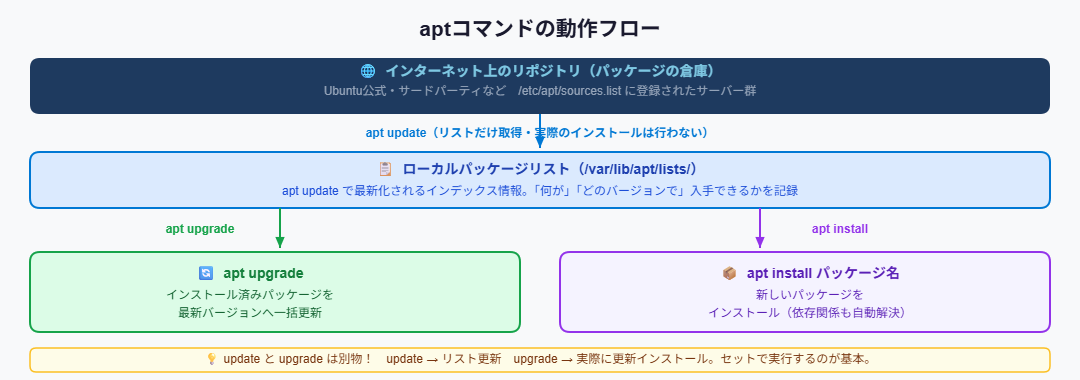
# ① まずリストを最新化(必ず最初に実行する)
$ sudo apt update

# ② インストール済みパッケージを最新版に更新
$ sudo apt upgrade

# ③ 2つをまとめて実行(よく使うパターン)
$ sudo apt update && sudo apt upgrade -y
-y オプションは「確認プロンプトに自動でyes」という意味です。スクリプトや自動化で使います。
パッケージのインストール
# 基本構文
$ sudo apt install パッケージ名

# nginxをインストール
$ sudo apt install nginx

# 複数パッケージを同時にインストール
$ sudo apt install nginx git curl

# 確認プロンプトを自動でyes(-y)
$ sudo apt install -y nginx

# 特定バージョンを指定してインストール
$ sudo apt install nginx=1.18.0-0ubuntu1
パッケージの削除
削除コマンドは3種類あり、何を残すかによって使い分けます。
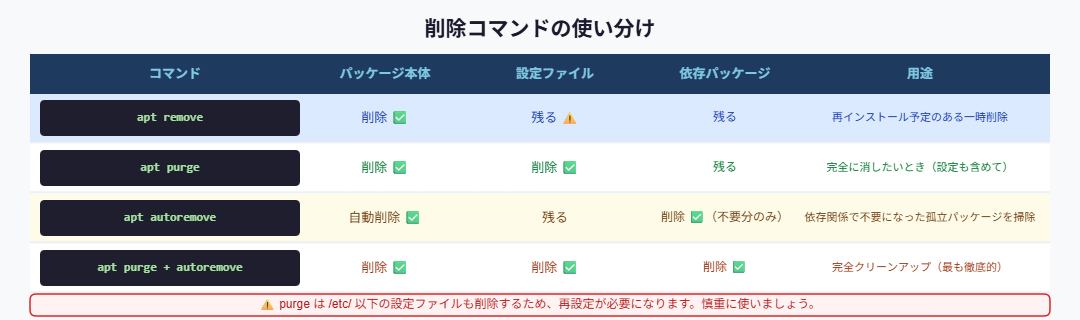
# パッケージを削除(設定ファイルは残る)
$ sudo apt remove nginx

# パッケージを設定ファイルごと完全削除
$ sudo apt purge nginx

# 不要になった依存パッケージを削除
$ sudo apt autoremove

# 完全クリーンアップ(purge + autoremove を組み合わせる)
$ sudo apt purge nginx && sudo apt autoremove
パッケージの検索・情報確認
# パッケージを名前・説明文から検索
$ apt search nginx

# パッケージの詳細情報を表示(バージョン・依存関係など)
$ apt show nginx

# インストール済みパッケージの一覧
$ apt list --installed

# 更新可能なパッケージの一覧
$ apt list --upgradable
リポジトリの仕組み
apt がパッケージを取得する場所を「リポジトリ」といいます。リポジトリの一覧は /etc/apt/sources.list と /etc/apt/sources.list.d/ ディレクトリに記述されています。
# sources.list の内容を確認
$ cat /etc/apt/sources.list

# サードパーティリポジトリの追加例(PPAの場合)
$ sudo add-apt-repository ppa:リポジトリ名
$ sudo apt update    # 追加後は必ずupdate

# GPGキーを使ったリポジトリ追加(現在の推奨方法)
$ curl -fsSL https://example.com/key.gpg | sudo gpg --dearmor -o /etc/apt/keyrings/example.gpg
$ echo "deb [signed-by=/etc/apt/keyrings/example.gpg] https://example.com/apt stable main" | sudo tee /etc/apt/sources.list.d/example.list
$ sudo apt update
キャッシュのクリア
# ダウンロード済みパッケージのキャッシュを削除
$ sudo apt clean

# 古いバージョンのキャッシュのみ削除
$ sudo apt autoclean

# ディスク使用量の確認
$ du -sh /var/cache/apt/archives/
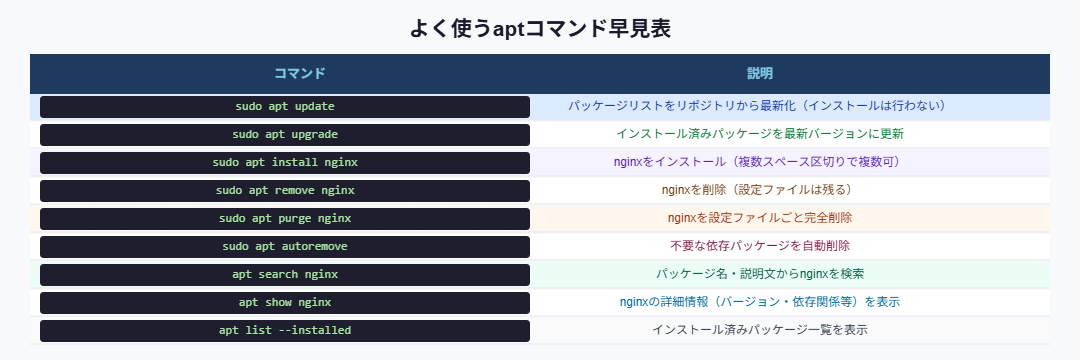
よく使うaptコマンド早見表
apt vs apt-get どちらを使う?
| 場面 | 推奨 | 理由 |
|---|---|---|
| ターミナルでの手動操作 | apt | 進捗バー表示など視認性が高い |
| シェルスクリプト・自動化 | apt-get | 出力形式が安定していて後方互換性あり |
| パッケージ情報の詳細確認 | apt-cache show | より詳細な情報を取得できる |
まとめ:この記事で学んだこと
- apt update:パッケージリストをリポジトリから最新化(実際のインストールは行わない)
- apt upgrade:インストール済みパッケージを最新版に更新
- apt install:新しいパッケージをインストール(依存関係も自動解決)
- apt remove:削除(設定ファイルは残る)
- apt purge:設定ファイルごと完全削除
- apt autoremove:不要になった依存パッケージを削除
- 日常操作は
apt、スクリプトはapt-getを使うのが慣例
関連記事
▶ プロセス管理完全ガイド【ps/kill/systemctl】
▶ Linuxユーザー・グループ管理【useradd/usermod完全解説】
📋 Linux入門チートシート完全版で全コマンドを一気に復習できます。
コメント